맥북 모니터 연결 방법, USB C·HDMI 설정과 화면 확장까지
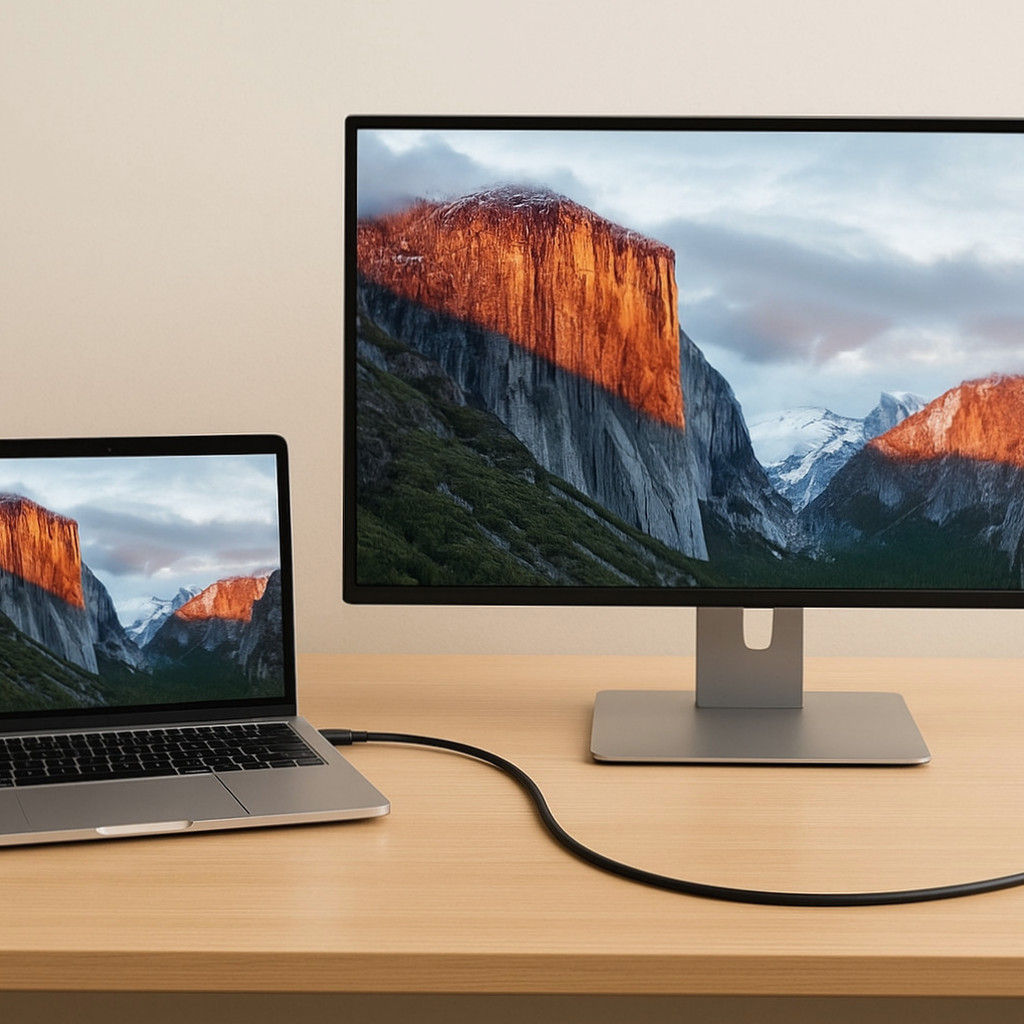
맥북과 외장 모니터를 연결하는 기본 순서는 세 단계입니다. 모니터 전원을 켜고 영상 케이블을 연결한 뒤, 모니터의 입력 소스를 맞추면 됩니다. 대부분 별도 프로그램 설치 없이 사용할 수 있습니다.
다만 USB-C 단자와 케이블이 있다고 해서 모두 영상 신호를 전달하는 것은 아닙니다. 연결 방식부터 화면 설정, 인식 오류 해결까지 차례로 확인하면 작업 환경을 수월하게 구성할 수 있습니다.
USB-C와 HDMI 중 어떤 방식으로 연결할까?
맥북과 모니터에 HDMI 단자가 모두 있다면 HDMI 케이블로 연결하면 됩니다. 맥북에 HDMI 포트가 없을 때는 USB-C 허브나 USB-C to HDMI 변환 어댑터를 이용할 수 있습니다. 맥북과 모니터가 USB-C 영상 출력을 지원한다면 USB-C 케이블로 직접 연결하는 방법도 있습니다.
이때 케이블과 어댑터의 영상 출력 지원 여부가 중요합니다. USB-C 충전 전용 케이블은 화면 신호를 전달하지 않을 수 있으므로 제품 규격을 확인하세요. 연결 후 모니터에 화면이 나오지 않으면 모니터 메뉴에서 입력 소스를 연결한 포트에 맞게 선택합니다.
화면 확장과 미러링 설정하기
케이블을 연결한 뒤 맥북에서 Apple 메뉴 → 시스템 설정 → 디스플레이로 이동합니다. 연결된 모니터를 선택하고 ‘다음으로 사용’ 항목에서 원하는 화면 방식을 지정할 수 있습니다.
화면 확장: 작업 공간을 넓힐 때
확장 디스플레이는 맥북과 모니터에 서로 다른 화면을 표시합니다. 한쪽에서 문서를 작성하고 다른 쪽에 참고 자료나 화상회의 창을 띄우는 식으로 활용할 수 있습니다. 작업 창을 여러 개 오가야 할 때 적합합니다.
미러링: 같은 화면을 공유할 때
미러링은 맥북 화면을 외장 모니터에 그대로 표시하는 방식입니다. 발표나 회의에서 참석자에게 같은 자료를 보여줄 때 유용합니다. 개인 작업 공간을 늘리는 목적이라면 확장 디스플레이가 더 알맞습니다.
모니터 배치와 메인 화면 조정
디스플레이 설정 화면에서 모니터 배열을 조정하면 실제 책상 위 위치와 커서 이동 방향을 맞출 수 있습니다. 외장 모니터가 맥북 화면의 오른쪽에 있다면 설정 화면에서도 해당 디스플레이를 오른쪽에 배치하면 됩니다. 메뉴 막대가 표시되는 디스플레이를 바꾸면 주로 사용할 화면도 지정할 수 있습니다.
덮개를 닫고 사용하는 클램쉘 모드
맥북을 닫은 상태에서 외장 모니터만 쓰려면 외장 모니터와 전원 어댑터, 외장 키보드 및 마우스가 필요합니다. 주변기기를 연결하고 전원을 공급한 상태에서 모니터를 연결한 다음 맥북 덮개를 닫으면 외부 화면으로 작업할 수 있습니다. 모델과 연결 환경에 따라 작동 조건이 다를 수 있으므로, 화면이 꺼지거나 잠자기 상태가 되면 전원과 입력장치 연결부터 점검합니다.
모니터가 인식되지 않을 때 확인할 것
먼저 모니터 전원이 켜져 있는지, 입력 소스가 올바른지 확인합니다. 이어 케이블과 허브·어댑터가 영상 출력을 지원하는지 살펴보고, 시스템 설정의 디스플레이에 외장 화면이 나타나는지도 확인하세요. 필요하면 Option 키를 누른 채 디스플레이 설정을 열어 ‘디스플레이 검색’을 실행할 수 있습니다.
외장 모니터를 여러 대 연결할 계획이라면 맥북 모델이 지원하는 모니터 수와 해상도 조건도 확인해야 합니다. 결국 안정적인 연결의 핵심은 영상 출력이 가능한 케이블·어댑터를 선택하고, 사용 목적에 맞게 화면 모드를 설정하는 데 있습니다.