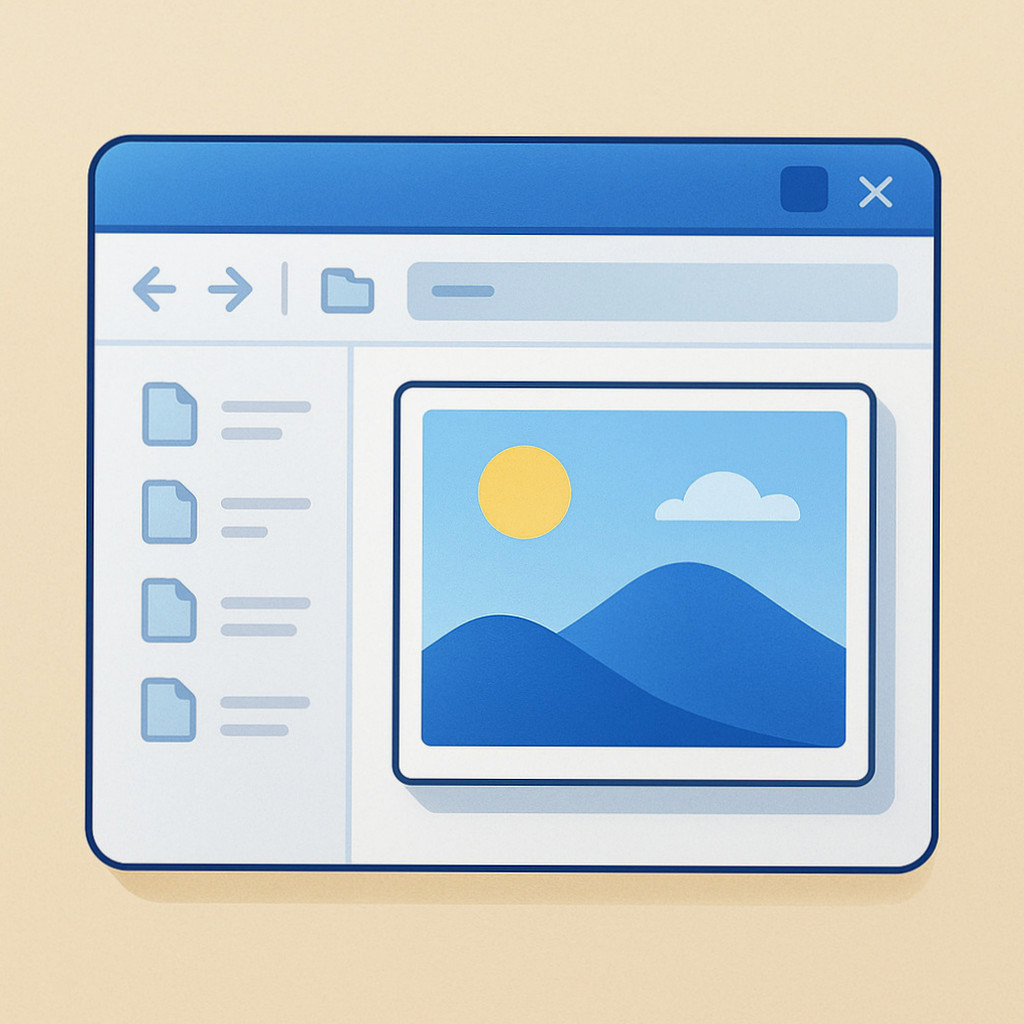
최근 재택근무와 원격 작업이 확산됨에 따라 효율적인 파일 관리는 더없이 중요해졌습니다. 윈도우11의 탐색기 미리보기 기능은 사용자가 파일의 내용을 한눈에 파악할 수 있도록 돕는 유용한 도구입니다. 이 기능을 활용하면 시간을 절약하고 작업의 효율성을 높일 수 있습니다.
윈도우11에서 파일 탐색기 미리보기 창 활성화 방법
윈도우11 파일 탐색기에서 미리보기 창을 활성화하는 방법은 간단합니다. 탐색기를 열고, 상단 메뉴에서 ‘보기’를 클릭한 후, ‘미리 보기 창’을 선택하면 됩니다. 또한, 단축키를 사용해 빠르게 활성화할 수도 있습니다. Alt + P 키를 눌러보세요. 기본 설정에서는 미리보기 창이 꺼져 있어 이 과정을 통해 쉽게 켤 수 있습니다.
미리보기 창 사용의 장점
미리보기 창을 사용하면 여러 가지 장점이 있습니다. 파일을 클릭했을 때 오른쪽 패널에 내용이 표시되므로, 파일의 내용을 즉시 확인할 수 있습니다. 예를 들어, 문서 파일의 경우 내용을 짧게 살펴볼 수 있어 필요한 파일을 쉽게 찾는 데 도움이 됩니다. 또한, 이미지 파일도 미리 볼 수 있어 파일 전환 없이도 쉽고 빠르게 확인할 수 있습니다.
미리 보기가 작동하지 않을 때의 문제 해결 방법
가끔 미리 보기가 정상적으로 작동하지 않을 때가 있습니다. 이럴 경우, 먼저 파일 형식이 미리보기 지원 목록에 있는지 확인해야 합니다. 또한, 파일이 손상되었거나, 프로그램 설정이 잘못되었을 수도 있습니다. 이 경우 탐색기를 다시 시작하거나 시스템을 재부팅해 보세요. 이런 방법으로도 해결되지 않는다면, 파일 형식 및 프로그램 호환성을 점검해 보시는 것이 좋습니다.
미리보기가 지원되는 파일 유형
모든 파일이 미리보기 기능을 지원하는 것은 아닙니다. 예를 들어, 압축 파일은 미리 보기가 불가능합니다. 일반적으로 PDF 파일의 경우 ‘빠른 웹 보기’ 기능이 활성화된 상태에서만 미리 보기가 가능합니다. 따라서 해당 설정을 확인하여 PDF 파일 미리보기를 활성화하는 것이 중요합니다.
윈도우11의 탐색기 미리보기 기능은 효율적인 파일 관리를 위해 매우 유용한 도구입니다. 올바르게 활용하면 작업의 효율성을 크게 향상시킬 수 있습니다. 미리보기 기능의 설정과 사용 혜택을 잘 이해하고 활용하여 더 편리한 파일 관리를 경험하시길 바랍니다.