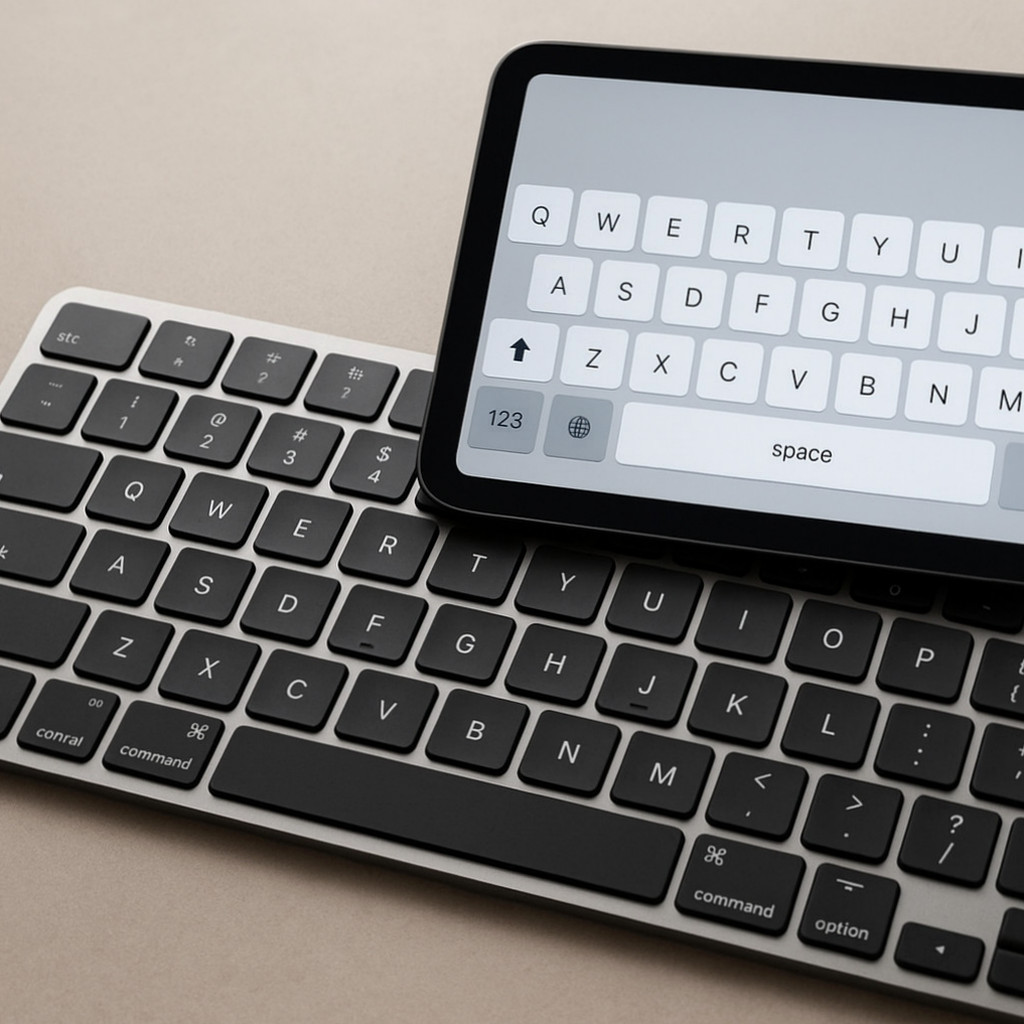
먼저 구분하세요: 화면 키보드인가, 앱 창인가
매직키보드를 쓰다가 “창을 숨기고 싶다”고 할 때, 화면에 떠 있는 키보드를 접으려는 것인지 앱 화면을 보이지 않게 하려는 것인지 헷갈릴 수 있습니다. 두 동작은 대상이 다르며 단축키도 같다고 볼 수 없습니다.
화면 키보드를 내리려는 경우에는 키보드 숨기기 단축키를 확인하면 됩니다. 앱 창을 숨기려는 요청이라면 아래 단축키가 그 기능을 뜻한다고 단정하지 말고, 사용 중인 기기와 앱에서 제공하는 창 관리 기능을 따로 살펴야 합니다.
오해를 바로잡으세요: ⌘ + H는 화면 키보드 숨기기가 아닙니다
화면 키보드 숨기기와 홈 화면 이동은 서로 다른 기능입니다. 2025년 1월에 소개된 안내에서는 매직키보드의 화면 키보드 숨기기에 Command(⌘) + Shift + H를, 홈 화면으로 이동하는 동작에 Command(⌘) + H를 제시했습니다.
따라서 글자 H가 같더라도 Shift 키를 함께 누르는지에 따라 안내된 동작이 다릅니다. 특히 ⌘ + H를 화면 키보드 숨기기 단축키로 잘못 이해하지 않도록 주의하세요. 이 설명은 당시 기준의 안내이므로, 현재 사용 중인 iPadOS나 앱에서도 똑같이 작동한다고 보장할 수는 없습니다.
화면 키보드를 내리려면 단축키를 확인하세요
1. ⌘ + Shift + H를 시도합니다
화면 키보드가 떠 있는 상태에서 Command와 Shift를 누른 채 H를 입력하면, 안내된 키보드 숨기기 동작을 실행할 수 있습니다. 반응이 없다면 단축키가 해당 앱이나 현재 소프트웨어 버전에서 지원되는지 확인할 필요가 있습니다.
2. Command 또는 지구본 키를 길게 누릅니다
단축키가 기억나지 않을 때는 Command 키 또는 지구본 키를 길게 눌러 키보드 단축키 안내를 확인할 수 있습니다. 이 방법은 현재 화면에서 사용할 수 있는 명령을 살펴보는 데 도움이 됩니다. 표시되는 목록을 기준으로 키 조합을 확인하면, 다른 앱의 단축키와 혼동할 가능성도 줄어듭니다.
앱 창을 숨기려는 경우에는 별도로 확인하세요
앱 창을 숨기는 동작은 화면 키보드를 접는 것과 다릅니다. 위에서 소개한 단축키 목록은 앱 창 숨기기 방법을 설명하지 않으므로, ⌘ + Shift + H가 창을 감추는 명령이라고 확대해석해서는 안 됩니다.
원하는 결과가 앱을 닫거나 다른 화면으로 이동하는 것인지, 여러 창 중 하나만 보이지 않게 하는 것인지부터 구분하면 해결 방법을 찾기 쉽습니다. 사용 중인 기기와 앱의 단축키 안내에서 해당 기능이 있는지 확인하고, 단축키가 보이지 않으면 앱 자체의 메뉴나 창 관리 방식을 살펴보세요.
핵심만 기억하면 됩니다
화면 키보드를 숨기려는 경우에는 ⌘ + Shift + H가 안내된 조합이며, ⌘ + H는 홈 화면 이동으로 소개된 별도의 동작입니다. 앱 창 숨기기는 또 다른 요청이므로 같은 단축키로 처리된다고 단정할 수 없습니다. 먼저 숨기려는 대상을 정하고, Command나 지구본 키를 길게 눌러 현재 단축키 안내를 확인하는 것이 가장 분명한 기준입니다.