아이폰 개인용 핫스팟 연결 안 될 때 확인할 설정과 해결 순서
쌀쌀해지는 계절에는 외부에서 노트북이나 태블릿을 연결해 쓸 일이 늘어납니다. 그런데 아이폰 개인용 핫스팟이 검색되지 않거나 암호를 입력해도 연결되지 않으면, 먼저 초기화하기보다 원인을 단계별로 나누어 살펴보는 편이 안전합니다.
통신사와 요금제의 테더링 지원 여부부터 아이폰 설정, 접속 기기의 호환성 순으로 확인하면 불필요한 설정 변경을 줄일 수 있습니다. 아래 순서대로 점검해 보세요.
먼저 통신사와 요금제에서 테더링을 지원하는지 확인하세요
개인용 핫스팟은 아이폰에 셀룰러 데이터가 연결되어 있다는 이유만으로 항상 사용할 수 있는 기능은 아닙니다. 통신사와 가입 요금제가 테더링을 지원해야 하며, 이용 가능한 데이터 제공량이나 초과 시 요금은 통신사별로 다를 수 있습니다.
연결이 갑자기 끊겼거나 핫스팟 메뉴가 제대로 작동하지 않는다면, 통신사 앱이나 고객센터에서 요금제의 테더링 조건을 확인하세요. 이 단계는 네트워크 설정을 재설정하기 전에 거치는 것이 좋습니다.
‘다른 사람의 연결 허용’과 암호를 확인하면 되나요?
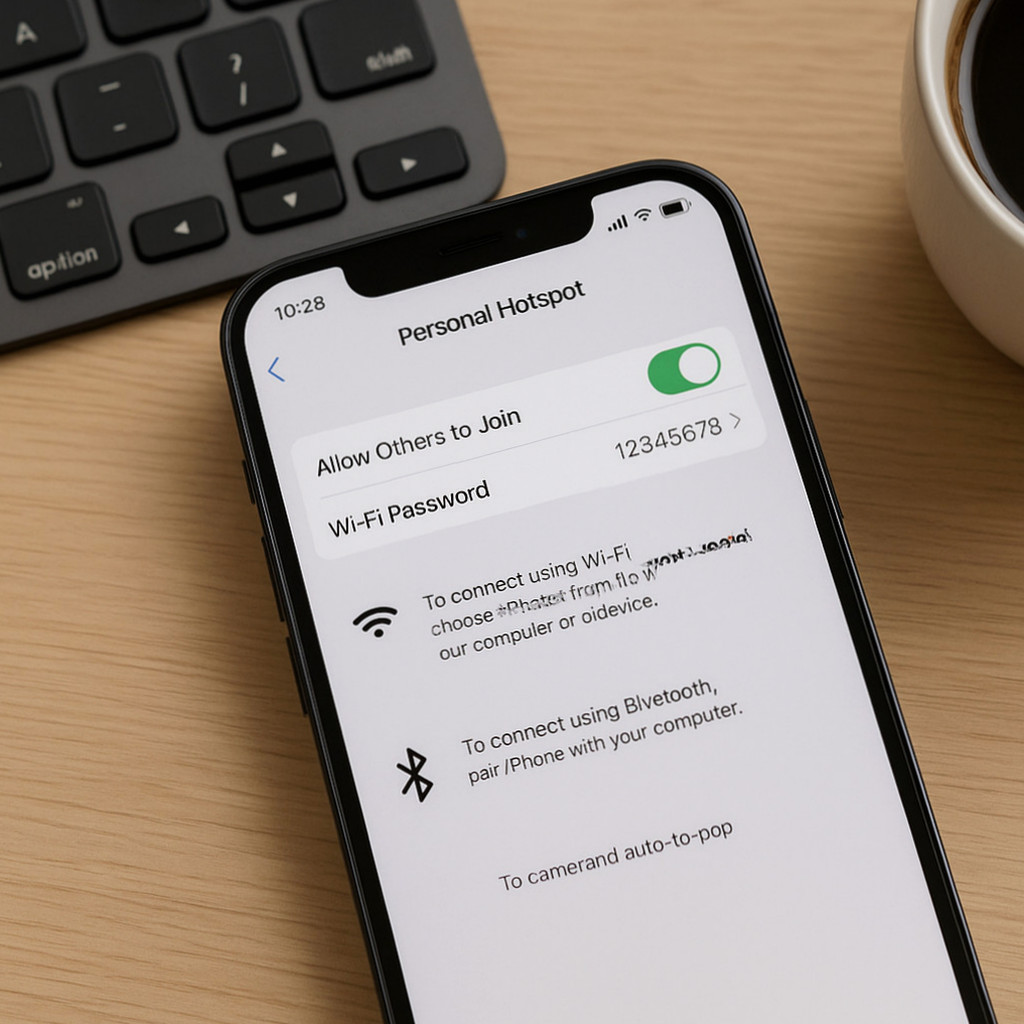
아이폰에서 설정 > 개인용 핫스팟으로 이동해 ‘다른 사람의 연결 허용’이 켜져 있는지 확인합니다. 메뉴가 바로 보이지 않으면 설정의 셀룰러 항목에서 개인용 핫스팟을 찾아볼 수 있습니다.
이어서 접속하려는 기기에서 올바른 아이폰 이름의 Wi‑Fi 네트워크를 선택했는지, 표시된 핫스팟 암호를 정확히 입력했는지 살펴보세요. 아이폰 이름은 설정 > 일반 > 정보 > 이름에서 확인할 수 있습니다. 비슷한 이름의 네트워크가 주변에 있다면 다른 기기에 연결하려는 것은 아닌지도 점검해야 합니다.
핫스팟이 검색되지 않을 때는 호환성 설정을 시험하세요
접속 기기가 핫스팟을 찾지 못하거나 연결 과정에서 실패한다면 ‘호환성 최대화’를 켜서 다시 시도할 수 있습니다. 이 설정은 일부 기기와의 연결 문제를 줄이는 데 도움이 될 수 있지만, 모든 실패를 해결하지는 않습니다.
iPhone 12 이후 모델에서 이 옵션을 켜면 핫스팟은 2.4GHz와 WPA2 Personal 방식으로 제한됩니다. 호환성은 높아질 수 있지만 연결 성능이 낮아질 가능성도 있으므로, 필요한 경우에만 시험하고 평소에는 결과에 따라 설정을 선택하면 됩니다.
Wi‑Fi 대신 다른 연결 방식도 사용할 수 있습니다
개인용 핫스팟은 Wi‑Fi뿐 아니라 Bluetooth와 케이블 연결도 지원합니다. Wi‑Fi 목록에 핫스팟이 나타나지 않거나 무선 연결이 불안정하다면, 접속 기기에서 지원하는 연결 방식을 이용해 대체할 수 있습니다.
다만 기기마다 연결 절차가 다를 수 있으므로, 케이블이나 Bluetooth를 이용할 때는 양쪽 기기에서 연결 요청과 권한 안내를 확인해야 합니다.
설정을 바꿔도 안 되면 어떤 순서로 조치할까요?
두 기기를 재시동하고 iOS 업데이트를 확인합니다
아이폰과 연결하려는 기기를 모두 재시동한 뒤 다시 연결해 보세요. 일시적인 통신 오류를 정리하는 데 도움이 될 수 있습니다. 문제가 이어지면 아이폰의 iOS가 최신 상태인지 확인하고, 업데이트가 있다면 설치 후 연결을 다시 시험합니다.
네트워크 설정 재설정은 마지막에 검토합니다
앞선 방법으로도 해결되지 않을 때는 네트워크 설정 재설정을 고려할 수 있습니다. 다만 이 작업은 저장된 Wi‑Fi 암호와 셀룰러·VPN·APN 관련 설정을 제거하므로, 필요한 암호와 설정 정보를 먼저 확인해야 합니다. 재설정 후에는 Wi‑Fi 암호를 다시 입력해야 할 수 있습니다.
정리하면, 핫스팟 연결 문제는 요금제 지원 여부, 아이폰의 연결 허용과 이름·암호, 접속 기기의 호환성 순으로 좁혀가는 것이 핵심입니다. 재시동과 업데이트를 먼저 시도하고, 설정 재설정은 데이터와 설정이 지워지는 점을 이해한 뒤 마지막 단계로 남겨 두면 됩니다.