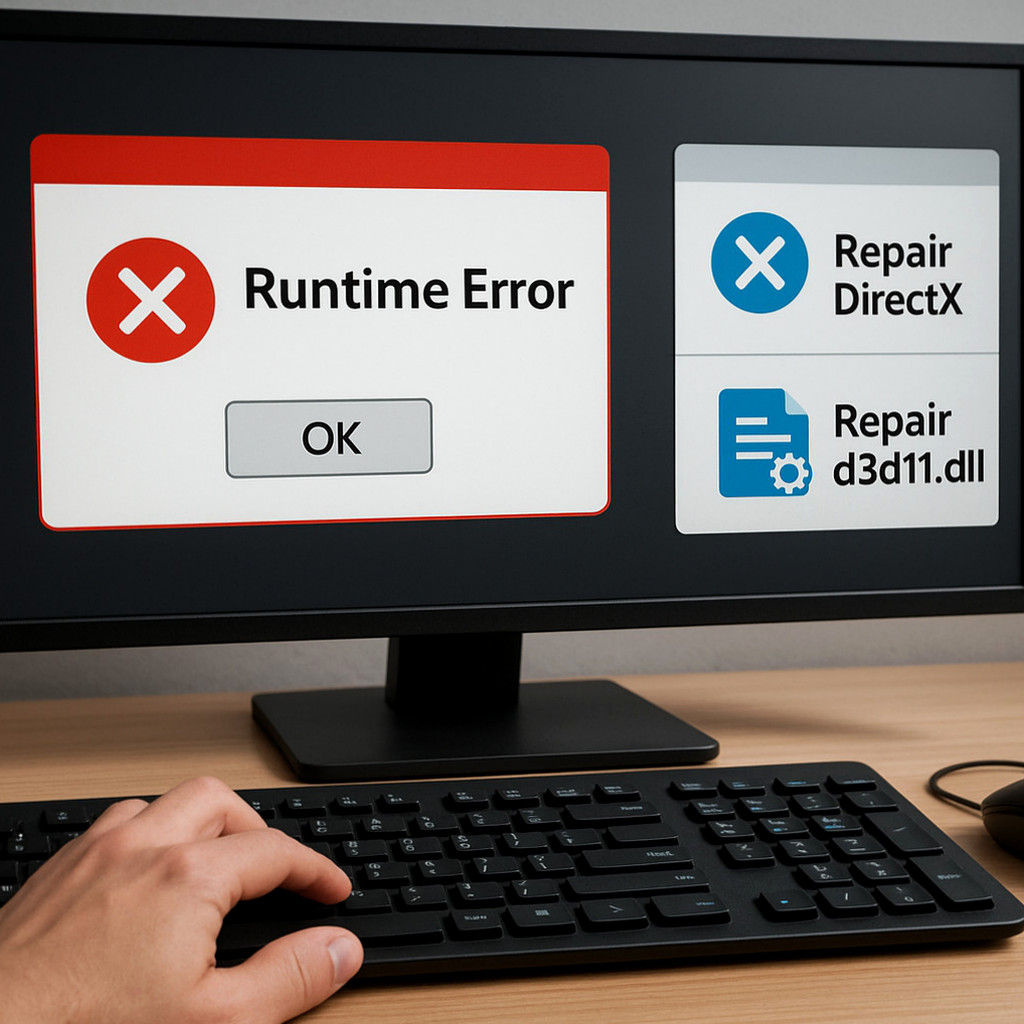
Runtime Error 해결법: 게임 DirectX 런타임과 d3d11.dll 복구 방법
게임을 실행하자마자 Runtime Error 창이 뜨거나 `d3d11.dll`, `d3dx11_43.dll`, `d3d9.dll`이 없다는 메시지가 나타날 때가 있습니다. 재설치해도 같은 오류가 반복되면 DirectX 구성 요소가 빠졌거나 손상된 것은 아닌지 살펴볼 필요가 있습니다.
다만 오류에 DLL 이름이 표시된다고 해서 원인이 항상 같지는 않습니다. Windows 10·11에 DirectX 12가 포함되어 있어도 구버전 게임에 필요한 추가 런타임이 따로 필요할 수 있고, 그래픽 드라이버나 Windows 시스템 파일 문제도 원인이 될 수 있습니다.
DirectX Runtime Error는 왜 발생하나요?
게임마다 요구하는 구성 요소가 다릅니다. 일부 구형 게임은 DirectX 9·10·11 시기에 사용된 보조 라이브러리를 호출합니다. Windows에 DirectX 12가 설치되어 있다는 사실만으로 이런 구성 요소가 모두 마련된 것은 아닙니다.
`d3dx11_43.dll`이나 `d3d9.dll` 오류는 구형 DirectX 런타임 구성 요소의 누락과 관련될 수 있습니다. 반면 `d3d11.dll`은 Windows의 그래픽 시스템 구성 요소이므로, 이 파일 오류가 발생했다면 런타임 설치만으로 해결되지 않을 수도 있습니다. 드라이버 문제나 시스템 파일 손상 여부도 함께 고려해야 합니다.
Microsoft DirectX 웹 설치 팩으로 런타임 복구하기
여러 게임에서 비슷한 오류가 나거나 어떤 구성 요소가 빠졌는지 모를 때는 Microsoft 공식 웹 설치 팩을 이용할 수 있습니다. 공식 Microsoft 다운로드 페이지에서 DirectX End-User Runtime Web Installer를 찾아 내려받고, 실행 파일 `dxwebsetup.exe`를 실행합니다.
설치 과정의 안내를 따라 진행하면 필요한 구형 DirectX 구성 요소를 확인하고 추가할 수 있습니다. 설치 화면에 Bing 바 설치 같은 선택 항목이 표시된다면 필요하지 않은 옵션의 체크를 해제하세요. 완료 후에는 컴퓨터를 한 번 재부팅한 다음 게임을 다시 실행합니다.
이 설치 팩은 DirectX 12를 새 버전으로 바꾸는 도구가 아닙니다. 구형 게임이 요구하는 보조 런타임을 추가하는 용도이며, Windows 핵심 파일인 `d3d11.dll`의 손상까지 반드시 복구한다고 단정할 수는 없습니다.
Steam 게임은 폴더의 DXSETUP.exe로 확인하기
문제가 특정 Steam 게임 하나에서만 생긴다면 해당 게임과 함께 제공된 설치 파일을 실행하는 방법도 있습니다. Steam 라이브러리에서 게임 파일 위치를 열고, `DXSETUP.exe`를 찾아 실행하세요. 흔히 게임 폴더 안의 `_CommonRedist/DirectX` 하위 폴더에 있지만, 게임마다 위치와 제공 여부가 다를 수 있습니다.
`DXSETUP.exe`는 해당 게임이 포함한 DirectX 설치 파일을 이용한다는 점에서 Microsoft 웹 설치 팩과 다릅니다. 한 게임에서만 오류가 날 때 먼저 시도할 수 있지만, 파일이 없거나 실행 후에도 문제가 이어지면 공식 웹 설치 팩을 이용하거나 게임 파일 무결성 검사를 진행합니다.
d3d11.dll 오류가 계속될 때 확인할 점
DLL 파일을 출처가 불분명한 사이트에서 내려받아 `C:\Windows\System32`에 직접 넣는 방식은 피해야 합니다. 파일의 안전성과 버전을 확인하기 어렵고, 악성코드에 노출될 위험도 있습니다.
`d3d11.dll` 오류가 지속된다면 Windows 업데이트와 그래픽 카드 드라이버 상태를 확인하세요. 시스템 파일 손상이 의심되면 관리자 권한 터미널에서 `sfc /scannow`를 실행하는 방법도 있습니다. 다른 게임에서도 같은 증상이 나타나는지, 최근 드라이버나 게임 업데이트 후 시작됐는지도 원인 구분에 도움이 됩니다.
복구 방법을 고르는 기준
여러 게임에서 구형 DLL 오류가 난다면 Microsoft 웹 설치 팩부터 확인하고, 한 게임에서만 문제가 생기면 그 게임 폴더의 `DXSETUP.exe`를 살펴보는 순서가 적절합니다. 두 방법을 거친 뒤에도 오류가 남는다면 DirectX만 원인이라고 단정하지 말고 드라이버와 Windows 시스템 파일도 점검해야 합니다.
핵심은 필요한 런타임을 공식 설치 관리자로 복구하고, DLL을 낱개로 내려받지 않는 것입니다. 먼저 오류에 표시된 파일명과 문제가 발생하는 게임 범위를 확인하면 다음 조치를 더 정확히 고를 수 있습니다.