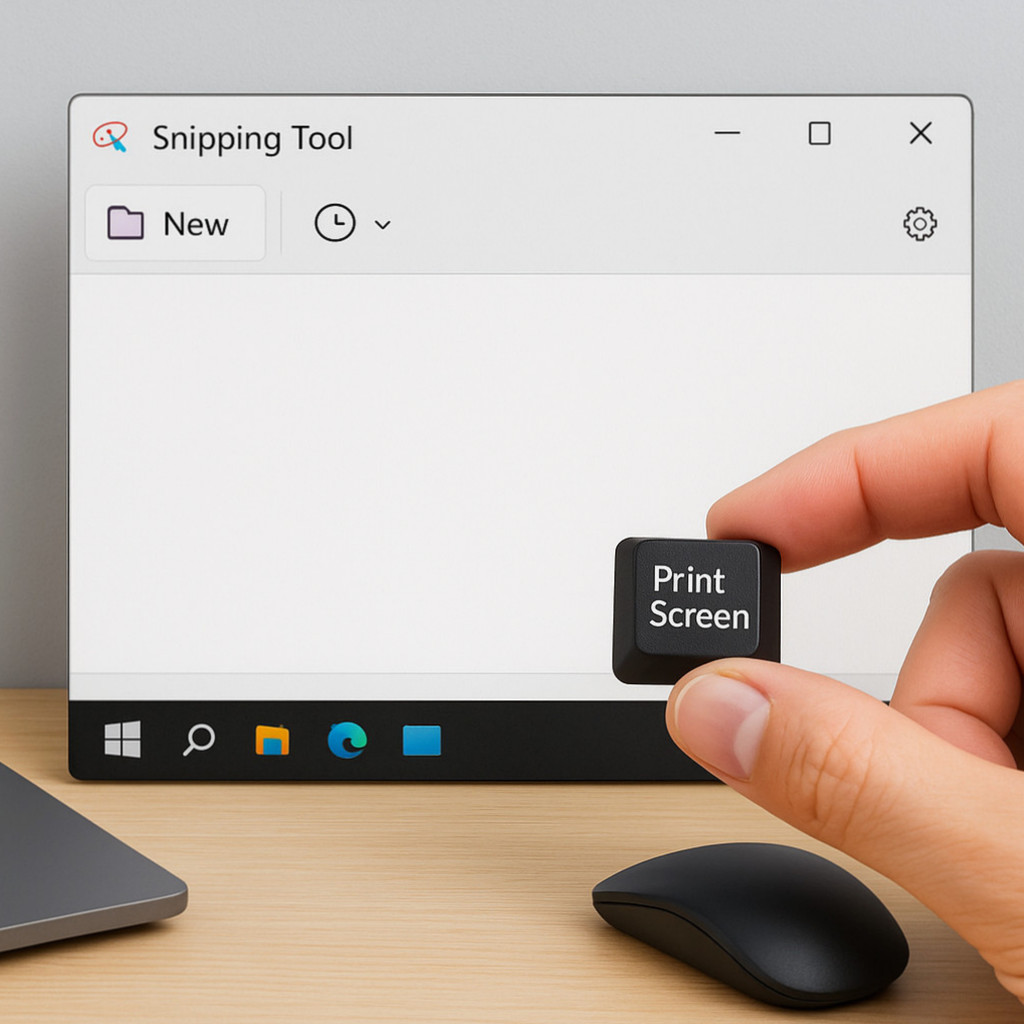
윈도우 캡쳐도구 단축키 3가지, 화면 저장과 붙여넣기 방법
윈도우 화면을 캡처할 때는 필요한 범위에 따라 단축키를 다르게 쓰면 됩니다. 원하는 부분만 복사하는 방법부터 전체 화면을 파일로 저장하는 방법, 현재 창만 캡처하는 방법까지 순서대로 알아봅니다.
핵심은 결과가 클립보드에 복사되는지, 이미지 파일로 저장되는지 구분하는 것입니다. 아래 세 가지 단축키를 익혀두면 별도 프로그램을 열지 않고도 빠르게 화면을 기록할 수 있습니다.
윈도우 부분 캡처는 Win + Shift + S
화면의 일부만 필요할 때 쓰는 단축키입니다. 캡처할 영역을 직접 지정할 수 있어 문서의 일부나 오류 메시지처럼 특정 부분만 공유할 때 편리합니다.
- 키보드에서 Win + Shift + S를 누릅니다.
- 화면이 어두워지고 상단에 캡처 메뉴가 나타나면, 원하는 영역을 드래그합니다.
- 캡처한 이미지를 붙여넣을 문서나 앱을 열고 Ctrl + V를 누릅니다.
이 방법은 캡처 결과를 클립보드에 복사합니다. 따라서 단축키를 누른 것만으로 이미지 파일이 지정된 폴더에 저장되지는 않습니다. 파일로 보관하려면 붙여넣은 뒤 사용 중인 앱에서 저장해야 합니다.
전체 화면을 파일로 저장하려면 Win + PrtScn
화면 전체를 이미지 파일로 남기려면 Win + PrtScn을 누릅니다. 부분을 선택할 필요 없이 전체 화면이 PNG 파일로 저장되는 방식입니다.
- Win + PrtScn을 함께 누릅니다.
- 파일 탐색기를 열고 내 PC > 사진 > 스크린샷으로 이동합니다.
- 해당 폴더에서 생성된 PNG 이미지를 확인합니다.
이 단축키는 클립보드에만 복사하는 방식과 다릅니다. 캡처 후 붙여넣기 작업을 하지 않아도 파일이 저장되므로, 전체 화면을 기록해 두려는 경우에 알맞습니다.
현재 활성 창만 캡처하려면 Alt + PrtScn
여러 창이 열려 있어도 지금 선택된 창만 담고 싶다면 Alt + PrtScn을 사용합니다. 화면 전체가 아니라 활성화된 창이 클립보드에 복사됩니다.
- 캡처할 창을 클릭해 활성화합니다.
- Alt + PrtScn을 누릅니다.
- 문서나 이미지 편집기 등 붙여넣을 곳에서 Ctrl + V를 누릅니다.
붙여넣은 결과를 파일로 보관하려면 해당 앱에서 별도로 저장해야 합니다. 창만 공유하고 싶을 때 유용하지만, 뒤쪽에 보이는 다른 창이나 바탕 화면까지 포함되지는 않습니다.
세 가지 단축키의 차이 정리
Win + Shift + S는 지정한 영역, Win + PrtScn은 전체 화면, Alt + PrtScn은 현재 활성 창을 캡처합니다. 앞뒤 두 방법은 클립보드에 복사한 뒤 Ctrl + V로 붙여넣고, Win + PrtScn은 PNG 파일로 자동 저장한다는 점이 가장 큰 차이입니다.
붙여넣기 후 이미지가 보이지 않는다면 단축키가 파일을 저장하는 방식인지 클립보드에 복사하는 방식인지 먼저 확인하세요. 필요한 범위를 고른 뒤 세 단축키 중 알맞은 것을 사용하면 캡처와 저장을 혼동하지 않을 수 있습니다.