아이폰 SIM 없음 오류 원인과 유심 인식 해결 방법 알아보기
갑자기 아이폰 화면에 ‘SIM 없음’이 뜨면 통화와 모바일 데이터가 끊겨 당황하기 쉽습니다. 유심을 다시 끼우면 해결될 때도 있지만, 기기 자체가 물리 유심을 지원하지 않거나 통신사 개통이 완료되지 않은 경우에는 장착만으로 문제가 풀리지 않습니다.
먼저 오류 문구와 아이폰의 유심 방식부터 확인하는 것이 순서입니다. ‘SIM 없음’과 ‘유효하지 않은 SIM’은 비슷해 보여도 원인 범위가 다를 수 있습니다.
오류 문구로 원인을 가늠하기
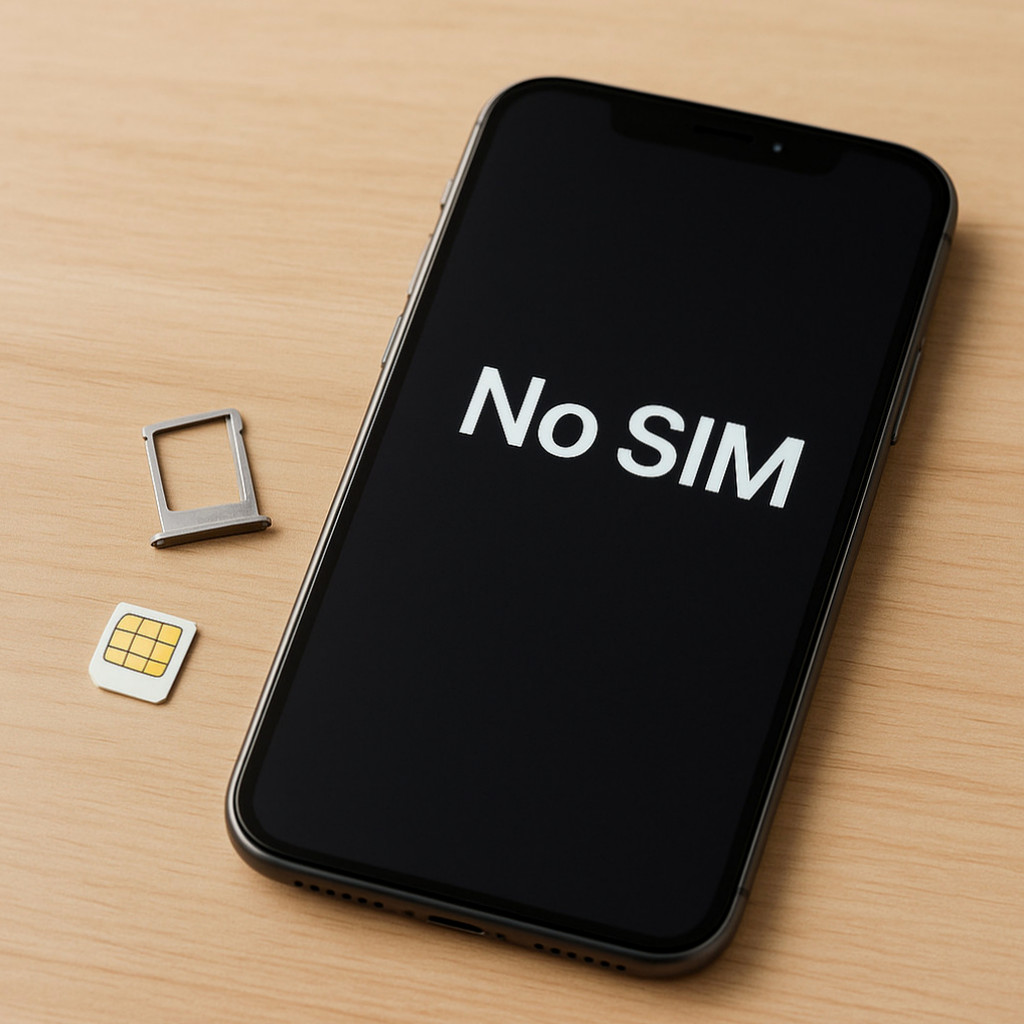
‘SIM 없음’은 아이폰이 유심을 감지하지 못하거나 유심과 트레이의 접촉이 원활하지 않을 때 나타날 수 있습니다. 유심이 빠져 있거나, 방향이 잘못됐거나, 유심 또는 트레이가 손상된 상황이 대표적입니다. 유심을 제대로 넣었는데도 계속 표시된다면 접촉부 오염이나 기기 문제도 고려해야 합니다.
‘유효하지 않은 SIM’은 유심을 감지했더라도 통신사 제한이나 유심 관련 오류로 정상 사용할 수 없는 경우에 표시될 수 있습니다. 다른 통신사 유심을 넣었거나, 기기에 이동통신사 잠금이 걸려 있는지 살펴보세요. 두 문구 모두 원인을 확정하는 진단은 아니므로 개통 상태와 기기 설정까지 함께 확인해야 합니다.
내 아이폰의 유심 방식을 확인하기
모든 아이폰에 유심 트레이가 있는 것은 아닙니다. 모델과 출시 국가에 따라 물리 유심, eSIM 또는 두 방식을 함께 지원할 수 있습니다. 물리 유심을 쓰는 아이폰은 대부분 나노 유심을 사용하지만, 일부 해외 출시 제품은 eSIM 전용이라 트레이가 없을 수 있습니다.
모델 이름만으로 판단하기 어렵다면 아이폰의 모델 정보와 해당 지역의 제품 사양을 확인하세요. eSIM 전용 기기에 물리 유심을 넣으려 해도 인식되지 않습니다. eSIM을 사용하는 중이라면 설정에서 해당 회선이 활성화되어 있는지, 통신사 개통이 끝났는지 점검하는 편이 적절합니다.
유심을 바꾸기 전 점검할 항목
-
크기와 상태: 아이폰에 맞는 나노 유심인지, 유심이 휘거나 깨지지 않았는지 살펴봅니다. 잘라 만든 유심은 규격이 맞지 않을 수 있습니다.
-
개통과 요금제: 새 유심이 통신사에서 개통됐는지, 회선과 요금제가 정상 상태인지 확인합니다. 개통이 완료되지 않았다면 장착해도 통신망에 연결되지 않을 수 있습니다.
-
이동통신사 잠금: 설정 → 일반 → 정보로 들어가 ‘이동통신사 잠금’ 항목을 확인합니다. 잠금 상태라면 다른 통신사 유심 사용이 제한될 수 있으며, 해제 여부는 해당 통신사에 문의해야 합니다.
유심을 안전하게 다시 장착하기
예를 들어 새 유심을 넣었는데 ‘SIM 없음’이 계속 뜬다면, 먼저 아이폰 전원을 끄세요. 기기에 맞는 유심 추출 도구를 트레이 구멍에 넣어 트레이를 연 뒤 기존 유심을 꺼냅니다. 유심의 모서리 모양에 맞춰 새 유심을 올리고, 트레이가 기기와 수평이 되도록 끝까지 밀어 넣습니다.
전원을 켠 다음 통신사명과 신호 표시가 나타나는지 확인합니다. 트레이를 억지로 밀거나 유심 접촉면을 거칠게 문지르지 마세요. 먼지가 보인다면 마른 상태에서 조심스럽게 확인하고, 유심이나 트레이가 휘었거나 손상됐다면 통신사 또는 애플 지원을 통해 점검받는 것이 안전합니다.
재장착 후에도 해결되지 않을 때
전원을 다시 켜도 신호가 없다면 비행기 모드를 잠시 켰다가 끄고, 아이폰을 재시동해 상태가 달라지는지 확인할 수 있습니다. 다른 정상 유심을 사용할 수 있다면 같은 아이폰에서 인식되는지 살펴보세요. 기존 유심만 인식되지 않으면 유심 교체나 회선 확인이 필요할 가능성이 있고, 여러 유심이 모두 인식되지 않으면 트레이나 기기 점검이 필요할 수 있습니다.
정리하면, 먼저 아이폰이 물리 유심을 지원하는지 확인하고 유심 규격·손상·개통 상태와 이동통신사 잠금을 점검해야 합니다. 재장착 후에도 오류가 남으면 통신사에 개통과 유심 상태를 문의하고, 기기 쪽 문제가 의심될 때는 공식 점검을 받는 순서로 진행하세요.