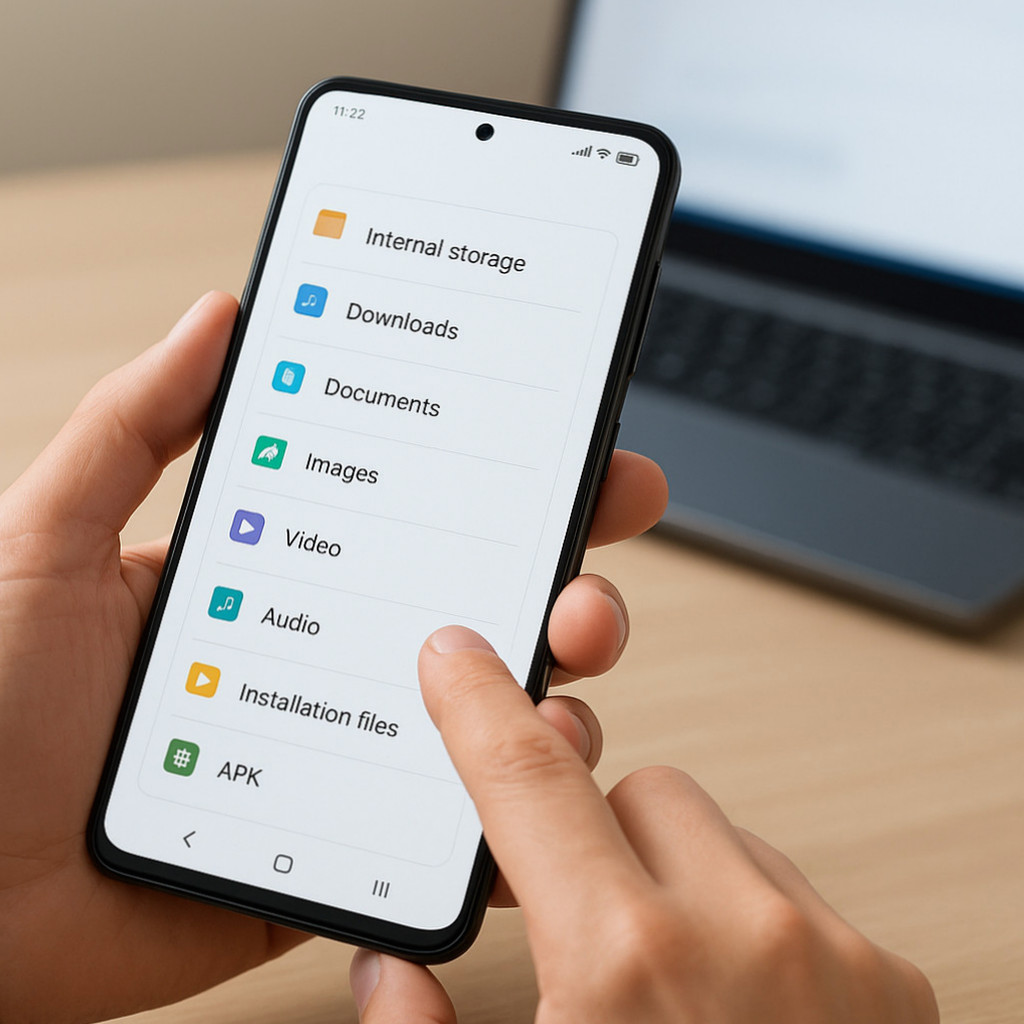
갤럭시 내파일에서 다운로드 파일 위치와 찾는 방법
갤럭시에서 내려받은 파일은 먼저 ‘내 파일’ 앱의 다운로드 목록에서 찾을 수 있습니다. 목록에 없다면 내장 저장공간의 Download 폴더나 파일을 받은 앱의 저장 위치까지 확인하는 것이 핵심입니다.
사진은 갤러리에서 확인하는 편이 빠르고, 문서나 압축 파일처럼 여러 종류의 파일은 내 파일 앱에서 찾기 쉽습니다. 아래 순서대로 살펴보면 파일이 보이지 않을 때도 확인할 범위를 좁힐 수 있습니다.
사진은 갤러리, 문서는 내 파일에서 확인
다운로드한 이미지나 사진은 갤러리 앱에 표시될 수 있습니다. 반면 PDF, 문서, 압축 파일 등은 내 파일 앱을 열어 확인하는 방식이 편리합니다.
내 파일 앱은 앱스 화면에 있거나 ‘삼성’ 앱 폴더 안에 들어 있을 수 있습니다. 앱 이름이 보이지 않으면 홈 화면이나 앱스 화면의 검색 기능으로 ‘내 파일’을 검색하면 됩니다.
다운로드 목록에서 파일 찾기
파일 이름을 알면 검색 기능 이용
내 파일 앱을 열고 ‘다운로드’ 항목을 누르면 내려받은 파일 목록을 확인할 수 있습니다. 파일 이름이 기억나지 않거나 목록이 길다면 검색 아이콘을 눌러 이름에 포함된 단어를 입력하세요. 확장자나 문서 제목처럼 기억나는 일부 정보만으로도 검색 범위를 줄일 수 있습니다.
파일을 찾은 뒤에는 이름과 형식을 확인한 다음 눌러서 열면 됩니다. 다만 파일을 찾는 과정에서 삭제 버튼을 잘못 누르지 않도록 메뉴와 아이콘을 살펴보세요.
목록에 없을 때 저장 위치 확인
다운로드 목록에 파일이 없다고 해서 저장되지 않았다고 단정하기는 어렵습니다. 파일을 받은 앱에 따라 저장 위치가 다를 수 있기 때문입니다.
내장 저장공간의 Download 폴더 확인
내 파일에서 내장 저장공간 → Download 순서로 들어가 파일이 있는지 확인합니다. 다운로드 항목과 Download 폴더는 확인 화면이나 표시 방식이 다를 수 있으므로 두 곳을 모두 살펴보는 편이 좋습니다.
파일을 받은 앱의 저장 위치 확인
특정 앱에서 받은 파일이라면 해당 앱 안의 다운로드 메뉴나 저장 폴더에 보관됐을 수 있습니다. 앱의 설정이나 파일 목록에서 저장 위치를 확인하세요. 특히 일부 음악과 동영상은 기기에 파일이 저장돼 있어도 다운로드한 앱 안에서만 재생될 수 있습니다.
파일이 열리지 않을 때 주의할 점
파일이 보이는데 열리지 않는다면 파일 형식을 지원하는 앱이 설치돼 있는지 확인합니다. 예를 들어 문서나 압축 파일은 형식에 맞는 앱이 필요할 수 있습니다. 앱이 있어도 열리지 않는다면 파일이 정상적으로 내려받아졌는지, 파일을 받은 앱에서만 사용할 수 있는 콘텐츠인지 살펴보세요.
출처가 불분명한 파일은 바로 실행하지 않는 것이 안전합니다. 또 갤럭시 기종과 소프트웨어 버전에 따라 메뉴 이름이나 화면 구성이 조금씩 다를 수 있으니, 안내된 항목이 보이지 않으면 내 파일 앱의 검색 기능을 활용하면 됩니다.
핵심 정리
먼저 내 파일의 다운로드 목록을 확인하고, 없으면 내장 저장공간의 Download 폴더와 파일을 받은 앱을 차례로 살펴보세요. 사진은 갤러리에서도 확인할 수 있으며, 파일이 열리지 않으면 형식에 맞는 앱이 있는지 점검하면 됩니다.